
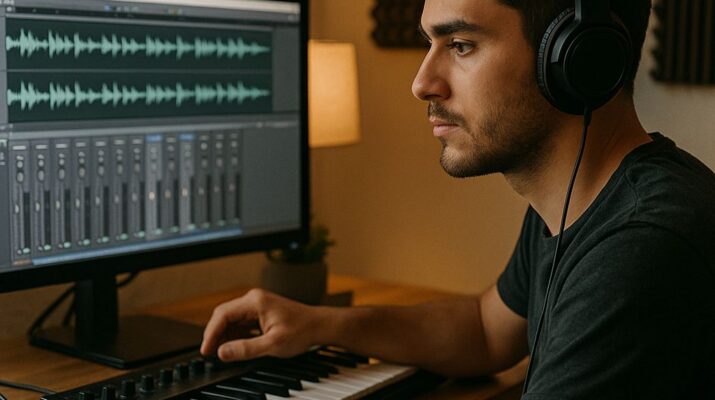
Quando si lavora con la produzione musicale su computer, uno degli aspetti più importanti è la latenza audio, ovvero il ritardo tra il momento in cui un suono viene generato e quello in cui si sente. Spesso, gli utenti di Windows si trovano a combattere con questo problema, soprattutto quando utilizzano schede audio integrate o economiche. In questi casi, un piccolo software gratuito può fare la differenza, migliorando notevolmente la reattività e la qualità dell’ascolto. Questo programma è da anni un alleato prezioso per musicisti, produttori e tecnici del suono che cercano una soluzione semplice ma efficace.
Il problema della latenza non riguarda solo i professionisti. Anche chi registra una chitarra o una voce a casa, o chi suona una tastiera MIDI collegata al PC, può notare un fastidioso ritardo tra l’esecuzione e la riproduzione del suono. Questo rende difficile suonare in tempo o registrare con precisione. Fortunatamente, esistono strumenti gratuiti che consentono di ottimizzare le prestazioni audio del sistema senza dover acquistare costose interfacce dedicate. Con alcuni accorgimenti tecnici ben mirati, è possibile ottenere risultati molto vicini a quelli di un setup professionale.
Comprendere il concetto di latenza audio
La latenza è il tempo impiegato dal segnale audio per viaggiare attraverso il sistema, dall’ingresso al software e poi all’uscita. In un ambiente di registrazione digitale, ridurre questo intervallo è fondamentale per mantenere la sincronizzazione. Quando la latenza è troppo alta, si crea una sensazione di ritardo che può compromettere l’esecuzione. Ridurre la latenza richiede un equilibrio tra la potenza di elaborazione del computer e la qualità del driver che gestisce la scheda audio.
Ogni dispositivo audio comunica con il sistema operativo tramite un driver. I driver standard di Windows, come MME o WDM, non sono progettati per la bassa latenza, ma piuttosto per la compatibilità. I driver ASIO, invece, sono pensati per l’audio professionale e permettono di bypassare molti passaggi del sistema, riducendo notevolmente i tempi di risposta. Un driver ASIO universale e gratuito può aiutare a ottenere questo vantaggio anche con schede non professionali.
Installazione e configurazione di base
Il processo di installazione è abbastanza semplice: basta scaricare il file dal sito ufficiale, eseguirlo e seguire le istruzioni. Al termine, il driver sarà disponibile tra le opzioni audio dei software di registrazione o produzione musicale. La configurazione, però, merita attenzione. Impostare correttamente il buffer size è il primo passo per ottimizzare la latenza senza compromettere la stabilità del sistema.
Un buffer troppo piccolo può causare scoppiettii o distorsioni, mentre uno troppo grande aumenta la latenza. È necessario trovare un compromesso in base alla potenza del proprio computer. In genere, un valore tra 128 e 256 campioni rappresenta un buon punto di partenza. Inoltre, è consigliabile chiudere tutte le applicazioni non necessarie durante l’uso, per evitare che interferiscano con l’elaborazione audio. Una configurazione pulita e dedicata garantisce prestazioni più coerenti e affidabili.
Ottimizzare le impostazioni per il proprio sistema
Ogni sistema è diverso: ciò che funziona su un computer potrebbe non essere ideale su un altro. Per questo motivo, è utile sperimentare con diverse impostazioni di buffer e frequenze di campionamento. Alcuni software di produzione musicale permettono di testare la latenza in tempo reale, facilitando l’individuazione del valore ottimale. Effettuare prove di registrazione brevi è un modo pratico per verificare se il sistema risponde correttamente.
Inoltre, è importante verificare la compatibilità della scheda audio con il driver scelto. Alcuni modelli potrebbero richiedere versioni specifiche o aggiornamenti del firmware per funzionare al meglio. Anche il sistema operativo gioca un ruolo fondamentale: mantenere Windows aggiornato e privo di processi superflui aiuta a migliorare la stabilità. Una manutenzione regolare del sistema è parte integrante dell’ottimizzazione audio.
Soluzioni ai problemi più comuni
Può capitare che, dopo l’installazione, il driver non venga riconosciuto correttamente o che non produca suoni. In questi casi, è utile aprire il pannello di controllo del driver e verificare che la scheda audio sia selezionata come dispositivo di uscita. Se il problema persiste, si può provare a disattivare temporaneamente altri driver audio. Riconfigurare i dispositivi in conflitto spesso risolve la maggior parte dei problemi.
Un’altra possibile difficoltà riguarda il rumore o le interruzioni durante la riproduzione. Questi sintomi indicano che il buffer è troppo basso o che la CPU è sovraccarica. Aumentare leggermente il buffer o chiudere applicazioni in background può migliorare la situazione. Inoltre, alcuni antivirus o servizi di rete possono interferire con le prestazioni audio. Disattivarli durante le sessioni musicali può essere una buona pratica per evitare fastidiosi disturbi.
Consigli finali per ottenere il meglio
Dopo aver configurato tutto correttamente, è consigliabile salvare le impostazioni ottimali in modo da non doverle ripetere ogni volta. Molti software consentono di creare profili diversi a seconda del progetto o del tipo di sessione. Creare un profilo dedicato alla registrazione permette di mantenere una configurazione stabile e pronta all’uso.
Infine, vale la pena sperimentare con diversi software musicali per capire quale interagisce meglio con il sistema. Alcuni programmi sono più efficienti nel gestire i driver a bassa latenza, mentre altri richiedono aggiustamenti più precisi. Un approccio metodico e paziente è la chiave per ottenere un’esperienza fluida e professionale, anche con hardware di base. Con il giusto equilibrio tra impostazioni, manutenzione e attenzione ai dettagli, chiunque può migliorare sensibilmente la qualità del proprio ambiente audio digitale.


